ラベル 改造 の投稿を表示しています。 すべての投稿を表示

2025年6月23日月曜日

パワーサプライにヒートシンクを貼り付けてみた。

どうも、ひらた店長です。

現在、パワーサプライは「FIREGLOW PPS-05」という生産終了モデルを使用。フリマアプリにて手に入れたモディファイされた品で、その辺の話とパワーサプライそのものについてはパワーサプライをアイソレートタイプのものに変更。』という記事にて。

そのパワーサプライが結構発熱することが心配だったので、発熱対策と省スペース化を目的にパワーサプライの底に脚を取り付けて高さを出したというのがパワーサプライに下駄を履かせて発熱対策と向き変更。』という話。

そして、パワーサプライの発熱対策として「ヒートシンク」を取り付けてみたというのが今回の話。(「ヒートシンク」とはアルミニウムなどで作られている放熱板のこと。PC内部などに使われることが多い)

手前の青いパワーサプライの上部に
取り付けたのがヒートシンク。過程は以下に。
ヒートシンクを取り付ける前の状態。
用意したヒートシンクは以下にAmazonのリンクを。
ヒートシンク 熱伝導両面テープ付き アルミニウム 40x40x11mm
色んなサイズのヒートシンクが販売されている。
パワーサプライの上部。
ロゴが見えなくなるので記念に一枚。
アルコールで清掃後に2つ並べて貼り付け。
パワーサプライの幅は84mmなのでちょうど良い。
エフェクターボード全景。
見た目がゴツくなって個人的には好き。
さっそく通電して放熱のチェック。

ヒートシンクを貼り付けた後、通電させて様子を見てみると、ヒートシンクもしっかり温かくなっていました。ちゃんと熱が伝わっていて一安心。

そのまま2時間ほど通電させてみたわけだが、パワーサプライ本体が熱くならない、ということはなく。パワーサプライ自体はいつも通り発熱していて触ると「熱い」と感じるわけだが、その熱をこのヒートシンクが効率よく逃がしてくれている…と思う。たぶん。

どの程度の冷却効果があるのかはハッキリわからないわけだが、ヒートシンクによってパワーサプライ内部の温度が多少なりとも下がって回路などが長持ちしたらいいな~という期待を込めて取り付けた次第。要するに気持ちの問題なわけだ。

個人的にはこれ以上の発熱対策は思いつかないので、パワーサプライは今後、このヒートシンク付きの状態でがんばってもらおう。


さてさて。
それでは今日はこの辺で。

ーーーーーーーーーーーーーーーーー
・2025年7月12日追記
ヒートシンクを貼り付けた後、バンド練習やライブをいたしましたが、空気の流れがある場所だとヒートシンクなしの頃と比べて明らかにパワーサプライのボディが熱くなっていませんでした。キンキンに冷えているわけじゃないですが、うまく放熱してくれているようで効果は実感できた次第です。

2024年11月20日水曜日

【Insta360 Ace Pro】スポンジ風防を切ってフリップ時に干渉しないようにしてみた。

どうも、ひらた店長です。

アクションカメラ「Insta360 Ace Pro」のアクセサリーに「スポンジ風防」または「スポンジカバー」「風防カバー」と呼ばれるものがあり、本体にスッポリと被せることで風切音の低減ができるというものでございます。(以下、呼び方を「スポンジ風防」で統一)

そのスポンジ風防について前回『【Insta360 Ace Pro】スポンジ風防の使用感と注意点。』という記事を書きました。今回はその続きとして「スポンジ風防を切って細工してみた」という話。


スポンジ風防の風切音低減効果は良いものだが
装着時にフリップスクリーンが使えなくなる。

上の写真の状態のまま撮影したのがこちら。
動画の最初のシーンで左上に映り込んでいる
黒い影がこのスポンジ風防。無理やり使うとこうなる。

スポンジ風防を装着中の裏側。
スクリーンをフリップするのを想定していない構造。

スポンジ風防を装着中にも画面をフリップさせるために、このスポンジの一部を切り取って細工をしてみました。

スポンジの一部を切り取ったのがこちら。
人差し指で指しているところも
切ってスポンジを薄くしています。

その状態でフリップさせたのがこちら。
レンズ部分にスポンジがかからなくなった。

作業工程については、すっ飛ばしてお伝えしていますがもし真似されたい方がいらっしゃいましたら、上の写真を参考にしてみていただければ。

ポイントとしては「画面をフリップさせる両脇のボタンを出す」「上部の丸い穴や、側面の穴まで切り込みがいかないように注意する」「写真で人差し指を当てている部分を薄くしないと画面開閉時に干渉する」という3点。

この状態で使用してみましたが、切り取る前と比べてスポンジ風防のフィット感が少しなくなります。本体裏側の画面にまでかかっていたスポンジを切ってしまっているので、スポスポと抜けるという感じ。
ただ、スポンジ風防下部にはクイックリリースマウント用の穴があり、そこにマウントが入っている状態なら、使用中に勝手にスポンジ風防が取れたりはしないと思います。(実際に風のある屋外で使ってみましたが、自分の場合は外れませんでした)

スポンジの一部を切ってしまったことによって、風切音の低減効果が減少したかどうかは…自分には実感できませんでした。たぶんほぼ変わっていないが、もし効果が減少するとしたら、本体裏側から風が吹く場面だと思う。本体の前面(レンズ側)や側面からなら効果は変わらないんじゃないでしょうか。


自分の場合はスポンジ風防を2つ所有していたので、1つを試しに改造してみました。結果は悪くなかったと感じております。


さてさて。
それでは今回はこの辺で。


ーーーーーーーーーーーーーーーーーーーーーーーーーーーーーー
↑「Ace Pro」の写真撮影についての以前の話題はこれら。

↑低照度での写真撮影時の手ブレチェックについてはこちら。

↑その他の「Ace Pro」関連の記事はこれら。
ーーーーーーーーーーーーーーーーーーーーーーーーーーーーーー

2023年6月8日木曜日

バランスの微調整用にナットを複数用意【スタビライザー】

どうも、ひらた店長です。

前回『野外での撮影テストと手ブレ補正テスト』に引き続き、いわゆる「スレッド型ステディカム」と呼ばれるタイプの一番小型&簡易版という感じのスタビライザー(ジンバル)の話題。
初の野外での撮影テストをした話と、現状でのベストなバランスはこれっぽいという話でした。

しかしそのバランス、またちょっといじったというのが今回の話。

サイズの合うナットを用意して
一つ追加してみました。

これが前回の状態。
この下部分にナットを一つ、
合計3つ追加したわけ。

前回の状態でもかなり安定していたのですが、スタビライザーを持って左右に振り回した際、ほんの僅かに揺れが発生する感じでした。それが「わずかに下が軽いのでは?」と思われたので、小さい(とは言っても通常サイズの)ナットを複数用意して、バランスが合うように追加してみようと思った次第。

試しに一つ(合計3つ)を追加してみたらピタッと合った感じなりました。

寸切りボルトで錘を外側に伸ばしているので、そのボルトとサイズが合えば、こういうナットで微調整が出来るのは大きいかも。スタビライザーは操作技術ももちろん大事ですけど、上下のバランス調整もかなり大事なんじゃないかな~と素人ながら思っております。

とりあえず。

今回の話で「スタビライザーの改造」については一旦終了。
後はデジカムを取り外しやすくするクイックシューが欲しいかも、と思ってはいますが…その辺は後々になるかな。今は現状でとにかく練習をと思っております。


さてさて。
それでは今回はこの辺で。


2023年5月31日水曜日

小型スレッド型スタビライザー「Movo vs7」の改造。2【錘の追加とガタツキの調整】

どうも、ひらた店長です。

前回は『小型スレッド型スタビライザー「Movo vs7」の改造。【慣性モーメントの強化】』。いわゆる「スレッド型ステディカム」と呼ばれるタイプの一番小型&簡易版という感じのスタビライザー(ジンバル)を購入後、追加パーツ(寸切りボルト)を取り付けることで「回転しにくくする」という効果を得た話。

今回はその後、追加パーツを取り付けたことで変わったバランスを取るため「微調整用の錘」を追加した話と、追加パーツのガタツキの調整をした話も。

下に写っているのが大ウェイト。
上が中ウェイトに追加の錘を付けたところ。

追加の錘の正体がこちら。
M8サイズの長いナット。

シールを剥がしたところ。
ベタベタはベンジンなどで拭くと綺麗になる。

デジカムが乗った全体図がこちら。
上に乗っているマイクは
重量&重心の調整に一役買っている。

ついでに寸切りボルトをねじ込んでいる
本体側のネジ穴の調整を。

バラバラにしているところ。
右側に写っている白いテープを
寸切りボルトの端に付ける。

これは主に水道管などでねじ込みの緩みや
隙間を埋めるために使うテープ…のはず。
「シールテープ」という名前で
ホームセンターなどで販売されている。

シールテープを適度に巻き付け、
本体側にねじ込むようにしている。
本体側だけがガタツキがあったので
それを防止するため。

前回の慣性モーメントを得るために寸切りボルトを使うと、錘を逆向きに取り付けることになるわけ。すると錘のネジ部分が外側を向くわけなので、そこにナットを付ければ錘の微調整が可能なのでは?と思った次第。

そんなわけでさっそくサイズが合うナットを近所のホームセンターに見に行ったところ、上の長いナットを発見。こりゃ良いのでは?ということで即購入。

写真では中ウェイトに取り付けているが、これによって大ウェイトほど重くなく、でも元々の中ウェイトよりは重いという錘にすることが出来ました。ついでにナットの長さの分、さらに外側に伸びるので慣性モーメントも若干増したはず。

ちなみに中ウェイトに長いナットを取り付けると、ナットの端に小ウェイトも取り付けることが出来る。その状態でも大ウェイトまで重くないです。(正確に測っているわけじゃなく体感で)

重さを整理すると、重い順で「大>中>小>長ナット」ということ。
そして「大>中+小+長ナット」ということ。

今回は寸切りボルトを使っていて、ネジが外側を向いているのでナットを使ってますが、もし寸切りボルトを使わないで重さの微調整をするなら、中ウェイトや大ウェイトの端にねじ込める、サイズの合うボルトを用意しておくと良いかもしれません。

とりあえず、この長ナットをおかげでかなりバランスがよくなりました。
一旦、改造は完成として後は撮影の練習あるのみという感じ。ドロップタイムや全体のバランスの最適解もまだ見つかっていないので、同時並行でその辺も探りつつやっていこう。


さてさて。
それでは今回はこの辺で。

※続きの記事はこちらから。

2023年5月30日火曜日

小型スレッド型スタビライザー「Movo vs7」の改造。【慣性モーメントの強化】

どうも、ひらた店長です。

今回は『歩きながらの撮影のためにカメラスタビライザーを購入。』の続き。手ブレを抑えた動画撮影のために機械式スタビライザーを購入したという話。
いわゆる「スレッド型ステディカム」と呼ばれるタイプなのだが、それの一番小型&簡易版という感じのスタビライザーです。
それを上手に使うためにバランス調整をしたり撮影の練習をしているという話でした。

それで、です。

色々とネットで調べていたところ、一つ「改造」をすると良い結果になりそうなものがありまして。改造と言っても本体をいじるわけじゃなく、外部パーツを追加する形の改造です。

スタビライザーと一緒に写っている
「寸切りボルト」を使います。

参考にさせていただいた記事は『Andoer カメラスタビライザー インプレッションと改良』。同型のスタビライザーを使用されている方の記事で、使い方などたいへん参考になる記事&動画を作成されております。
この記事で紹介されている改造をそのまま実行したのが今回の話。

寸切りボルトはホームセンターにて。
長さは285mm。

サイズは「M8」でした。
(Movo vs7の場合。
他製品は違うかもしれないので要確認)

この寸切りボルトを三等分にカット。

カットした部分を金属用ヤスリで
形を整えて作業完了。

このようにスタビライザーの下部で
錘をより外側に配置するために使用。

ねじ込んだ状態だと71mmの延長。
寸切りボルト自体は三等分して
91mmくらいだったはず。

この改造によって錘がより外側に、本体から離れる形になるわけです。すると何が変わるかというと「慣性モーメントがより働くようになる」とのこと。

この慣性モーメントは簡単に言うと、フィギュアスケートで氷上をクルクルとスピンしている選手が手を広げていると「ゆっくり回転」していて、手を畳む(体に近づける)と「速く回転」するということの原理。
人間の重さは変わらないのに、手が外側にあるか内側(体側)にあるかで回転する速度が変わるわけです。

詳しく知りたい方は『慣性モーメント 同じ重さなのに』という記事をぜひ。

要するになるべく錘をスタビライザーから離すことで、使用中に「回転しにくくする」という効果を狙うわけです。

さっそく上のようにしてみた結果、確かに回転しにくくなりました。この改造は同型のスタビライザーを使っている方はみんなした方が良いのでは?と思えるほどです。
ただし寸切りボルト分の重量が増えることと、錘の位置がわずかに下に移動したことで重心の位置が変わるので、今まで合っていたバランスが同じ錘を使っていても変わります。

そんなわけで、またバランスの微調整をする必要性が。

そして個人的にはカメラ側の重量とスタビライザー下部の重量を合わせる「ダイナミックバランス」の調整がシビアに感じます。この製品、錘が「大」「中」「小」と3種類あるんですが、大と中の間に結構差があるので、その中間が欲しいなというところ。重さの微調整が難しいのでダイナミックバランスを取るのがより難しくなっている感じかと。

この辺も何か考えていきたいところです。


さてさて。
それでは今回はこの辺で。

※この記事の続き「改造2」はこちらに。

2023年5月2日火曜日

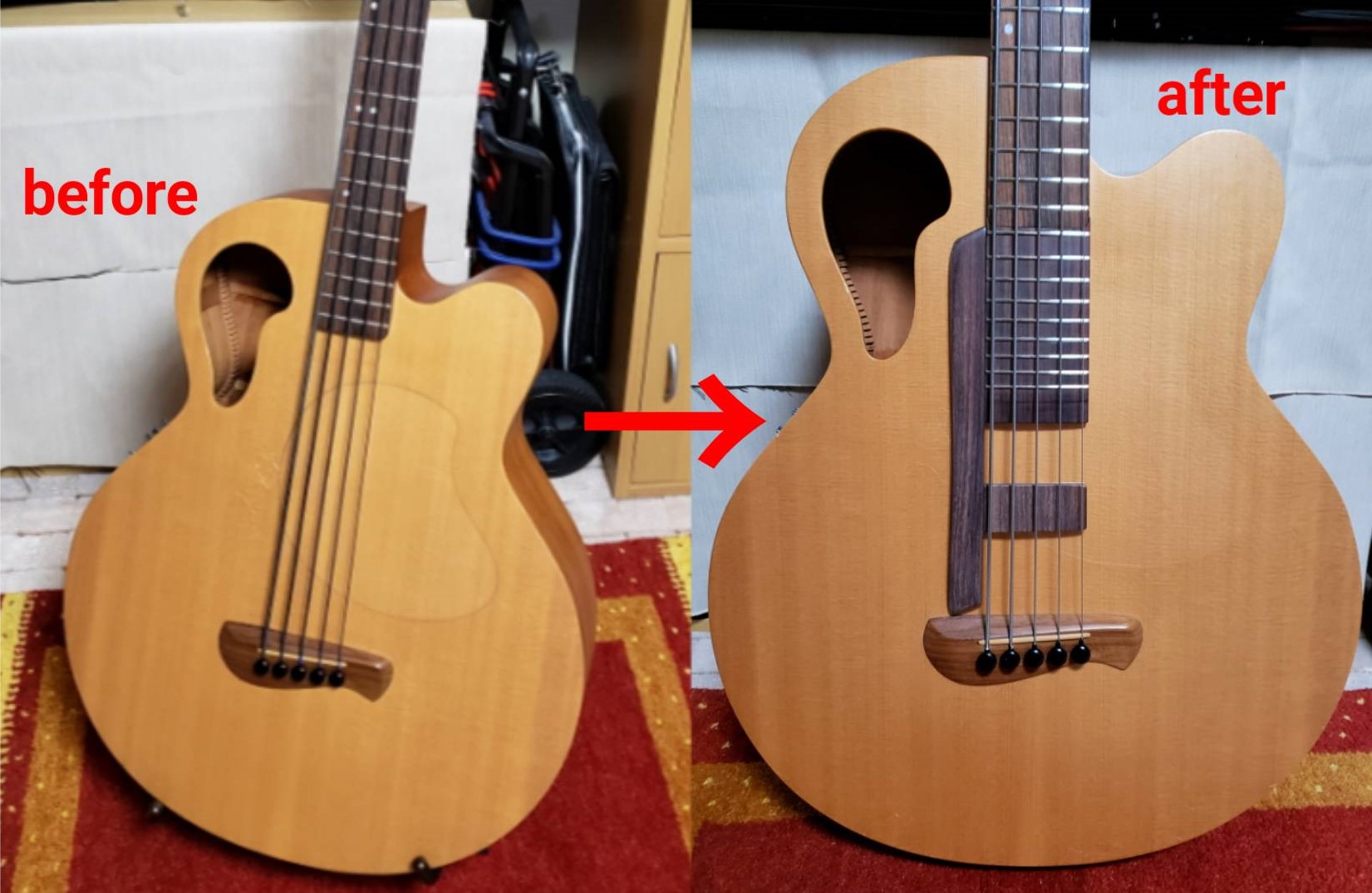
指板延長計画の作業工程を動画で公開。【アコースティックベース】

どうも、ひらた店長です。

最終フレットが20のアコースティックベース(以下、アコベ)に「21~29フレットがついた指板」を後付けすることでフレットを増設する指板延長計画。この個人ブログで経過などを書き綴って、すでに完了報告をしておりました。

向かって左が改造前。
右が改造後。フレットの増設と
フィンガーレストとフィンガーランプも。

ボディ部分のアップ写真。

この指板延長計画の完了の報告をしたのが以下の動画。

増設したフレット上の音も出してます。
その他、改造の概要と総括など。

この動画の最後にもお伝えした通り、作業工程をまとめてお伝えする動画というのが4月末に完成し公開済みでして。それが以下。

PCの画面に写真などを映して録画を。
それを見ながらしゃべって解説するスタイルの動画。

この動画、正直もうちょっと短くコンパクトに出来ると思っていたんですが…約1時間45分という大容量のものとなりました。

00:00~ 挨拶&趣旨説明
01:56~ 内容の大まかな流れ
04:02~ 用意したもの+使ったもの
13:18~ サンディングブロック作成1
18:31~ サンディングブロック作成2
23:20~ ローズウッド材加工
39:56~ フレットの溝の加工
45:18~ フレット打ちとトラブル発生
52:45~ フレット加工+スロープ作成
59:48~ 延長指板の接着
1:03:52~ フレットすり合わせと仕上げ作業
1:16:27~ ネック調整&弦高調整
1:22:41~ フィンガーレスト&フィンガーランプ作成
1:30:07~ 色合いについて
1:32:14~ ネジ穴のヒビ割れリペア
1:38:21~ 終わりに

長い動画なのでこのようにチャプターも設定もしっかりと。基本的にはこのブログで書いていたことではあるのですが、その時にこうだったとか色々と話しながら解説しているので、ブログで書いてないこともしゃべっている…はず。

そんなわけで気になる作業工程があればのぞいてみていただければ幸いです。
暇な時にラジオ的な感じで楽しんでもらえるとなお嬉しいです。内容がマニアック過ぎますが…(笑)


さてさて。
それでは今回はこの辺で。


2022年5月6日金曜日

Q2HDのマイク向きをディスプレイ側にしてみた。

どうも、ひらた店長です。

デジタルビデオカメラ「ZOOM Q2HD」のマイクをディスプレイ側へ向ける改造手術を行ったというのが今回の話。マイクは本来、カメラ側を向いているので一度分解し、半回転させて元に戻したわけです。

改造の目的や手順を解説した動画が最後にあります。

サムネイル画像。
手に持っているのがQ2HD。

こちらを「表」と呼称。
カメラがある側でマイクはこちらが正面。

こっちが裏。マイクも裏側ってこと。
ディスプレイにはカメラからの映像と
レベルメーターなどが表示されている。

改造の目的は自分の声や楽器の音などのボリュームを
ディスプレイのレベルメーターを見ながら録音するため。
音声レコーダーに特化した使い方を想定した手術。
映像は別の機器で撮影する前提です。

いきなりですがケースを開けた状態。
バッテリーカバーを外したところにあるネジ1つと、
裏側のネジ4つを外すとケースが開けられる。
バッテリーカバー内のネジだけ形状が違うので戻す時に注意。

マイクは上に引き上げると外せる。
マイクの裏表がわからなくならないよう赤い印をつけた。
この辺はお好みで。

マイク上下についている黒い部品は裏表で形状が違う。
マイクを半回転させてケースに収めるには
この部品も半回転させなくてはいけない。

黒い部品は引っ張ると剥がれる。
剥がしたらこれを最初と半回転させて戻す。

マイク下部の黒い部品も同様。
マイナスドライバーなどで押すと剥がれました。
これも半回転してマイクの穴に戻す。

手順としては「ネジを外す→ケースを開ける→マイクを引き上げて半回転→マイク上下の部品を剥がして半回転→ケースにマイクを収める→ネジで元通りに固定」という流れ。


もう少し詳しい手順やポイントは動画にて。
テロップのみで音声はありません。

この「ZOOM Q2HD」は現在、サブカメラとして所有していたのですが、音声レコーダー専用機にした方が使い道があるのでは?とふと思いまして。それで以上のように改造してみた次第。

最初に書いた通り、一人で自分の声を録音しようとするとレベルメーターが見えず、音声レコーダーとしてはちょっと使いにくかったんです。なので「マイクの向きが逆になれば良いのに…」と思ったわけ。調べると同様の改造をしている方が見当たらなかったのですが…分解してみると意外とあっさりと変更できたので、ここに書いておいた次第。

ご興味ある方はぜひ動画をご覧いただければ。
そして改造はくれぐれも自己責任にてお願いいたします。


↑ZOOM Q2HDのスペックなどの詳細はこちらで。生産終了品。


ここに辿り着いた方の参考になれば幸いです。

さてさて。
それでは今回はこの辺で。


2017年1月12日木曜日

BEHRINGER「BDI21」を他のアダプターやサプライで稼働するようにしてみた。

どうもこんにちは!
ひらた店長です。

今回はベースのエフェクターの話を。

以前に店長、BEHRINGER(ベリンガー)のベースDI「BDI21」を中古で手に入れたんですね。ちょっと安いDIに用があったわけでして、リサイクルショップで安く見つけた時は思わずトキメいてしまいました。

それを買って、喜々として電源を入れようとするも付かず…

げげ、壊れてるのか!?と焦ったわけですが、どうもパワーサプライからの電源供給を受け付けていないようだったんですね。9V電池を入れたらちゃんと動きました。

ちゃんと使えて一安心したわけですが…

調べてみたらいちいち電池を使うか、アダプターだとBEHRINGER純正のものを使わなくてはいけないってことらしい。(他のアダプターを使ってもいいけどオススメしないよ、ってことみたい)

実際、パワーサプライからの供給は受け付けてくれなかったしね~。

そんなわけで。

そのままじゃ不便なので、
アダプターの受け口を増やしてみた。
あ、これがBEHRINGER「BDI21」ね。

裏返すとこんな感じ。
9V電池のところに供給されるようになっている。
電池カバーには自分で穴を開けました。

カバーを開けるとこういう状態。
この配線は古いエフェクターで
そもそもアダプターの受け口がないものに
使うパーツみたい。

TECH バッテリースナップ 15cm BS450F(Amazon)
TRUETONE エフェクター用変換プラグ(Amazon)
↑こういう変換プラグです。

表にした時にコードを踏んづけてしまうので
コードの通り道も作ってみた。

コードを当てるとこんな感じ。
ちなみに裏側の黒い部分はゴムで
その下は金属のフレームだったので
削るのたいへんでした…

当店にある、こういう古い工具で
溝を作ってみました。
手動の回転ヤスリって感じの工具。

そんなわけで9V電池のところにアダプター受け口を付けまして。
おかげ様でちゃんとパワーサプライから電源供給できるようになりました。

「BDI21」をお使いでパワーサプライから供給させたいって方は、こんな方法もあります。

ただ…

自己責任でお願いしますね♪
色々と(笑)
(使い方を間違えたりして機材が破損したりしても責任は負いかねます…)


あ、ちなみにこのBDI21はSANSAMPのコピー品と言うことで、SANSAMPを元々使っている店長が色々とイジってみたところ、たしかにほぼ同じ音を出すことができました。ツマミの位置なんかはSANSAMPとBDI21でやっぱり違いますけどね。

でも「だいたい同じ音」というのは再現可能でしたよ~。

その代わりやっぱりBDI21はお安いのでフットスイッチとかツマミの作り(耐久性)が心配です(笑)その辺を気にしない、って方でしたら充分に戦力になるエフェクターかと思います。


さてさて。
それでは今回はこの辺で。

ひらた店長でした~(*´∀`*)